Allgemeine Informationen
| Anleitung | |
|---|---|
| Informationen | |
| Betriebssystem | iOS 15, iOS 16, iOS 17, iOS 18, iOS 26, iPadOS 15, iPadOS 16, iPadOS 17, iPadOS 18 und iPadOS 26 |
| Service | Netzwerk |
| Interessant für | Gäste, Angestellte und Studierende |
| HilfeWiki des ZIM der Uni Paderborn | |
Diese Anleitung zeigt Ihnen die Einrichtung einer VPN Verbindung zum Universitätsnetz auf dem iPhone und iPad.
Ein Virtual Private Network gewährleistet den sicheren Zugang zum Universitätsnetz aus fremden Netzen.
Gewisse Dienste sind nur aus dem Universitätsnetz verfügbar. Dazu gehört zum Beispiel der Zugriff auf Netzlaufwerke und der Download von Onlineressourcen von der Homepage der Universitätsbibliothek.
Sie wollen auf diese Dienste Zugreifen und sind nicht in der Universität? Dann brauchen Sie eine VPN Verbindung.
Gleichzeitige Verbindungen[Bearbeiten | Quelltext bearbeiten]
🛈
Möchten Sie neben Ihrem PC auch Ihren Laptop und Ihr Handy mit dem VPN-Verbinden? Sie können auf mehreren Endgeräten VPN-Verbindungen einrichten. Jede Person kann jedoch zur gleichen Zeit nur eine Verbindung pro VPN aufbauen.
Was bedeutet das konkret?
Uni-VPN
- Wenn Sie das Uni-VPN nutzen, können Sie gleichzeitig nur eine Verbindung aufbauen.
- Sie können parallel auf einem weiteren Endgerät keine Verbindung zum Uni-VPN aufbauen.
- Sie müssen die bestehende Verbindung vorher trennen.
Gruppen-VPN
- Wenn Sie ein Gruppen-VPN nutzen, können Sie zur gleichen Zeit auf einem anderen Gerät keine zweite VPN-Verbindung zu diesem Gruppen-VPN herstellen.
- Sie müssen die bestehende Verbindung vorher trennen.
- Sie können jedoch parallel auf einem anderen Gerät eine Verbindung zum Uni-VPN oder einem anderen Gruppen-VPN herstellen.
Was ist zu tun?[Bearbeiten | Quelltext bearbeiten]
- Installieren Sie OpenVPN Connect aus dem AppStore.
- Laden Sie eine persönliche Zertifikatsdatei herunter, deren Dateiendung .OVPN12 lautet.
- Öffnen Sie auf dem iOS-Gerät diese .OVPN12-Datei, wählen Sie "Öffne mit OpenVPN-Connect" und importieren dort das Zertifikat.
- Laden Sie die Konfigurationsdatei herunter:
- Richten Sie damit die VPN Verbindung in OpenVPN ein
Schritt-für-Schritt-Anleitung[Bearbeiten | Quelltext bearbeiten]
OpenVPN Connect installieren[Bearbeiten | Quelltext bearbeiten]
 Installieren Sie die App OpenVPN Connect. Sie finde diese wie andere Apps auch im AppStore.
Öffnen Sie anschließend die OpenVPN Connect App und stimmen Sie mit "Accept" den Nutzungsbedingungen zu.
Netzwerkzertifikat importieren[Bearbeiten | Quelltext bearbeiten]
Für die VPN Verbindung brauchen wir ein Netzwerkzertifikat. Sie können dafür nicht das eventuell bereits installierte Zertifikat für Eduroam nehmen.

- Rufen Sie mit Safari das Serviceportal auf.
- Melden Sie sich mit Ihrem Uni-Account an.
Hinweis: Benutzen Sie hierfür keinen alternativen Browser wie Google Chrome oder Firefox. Das Herunterladen von Dateien ist damit unter iOS nicht erlaubt.
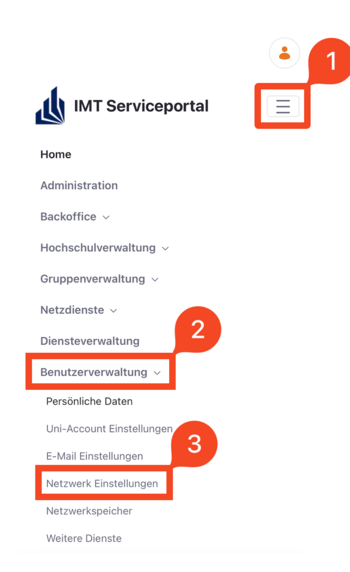
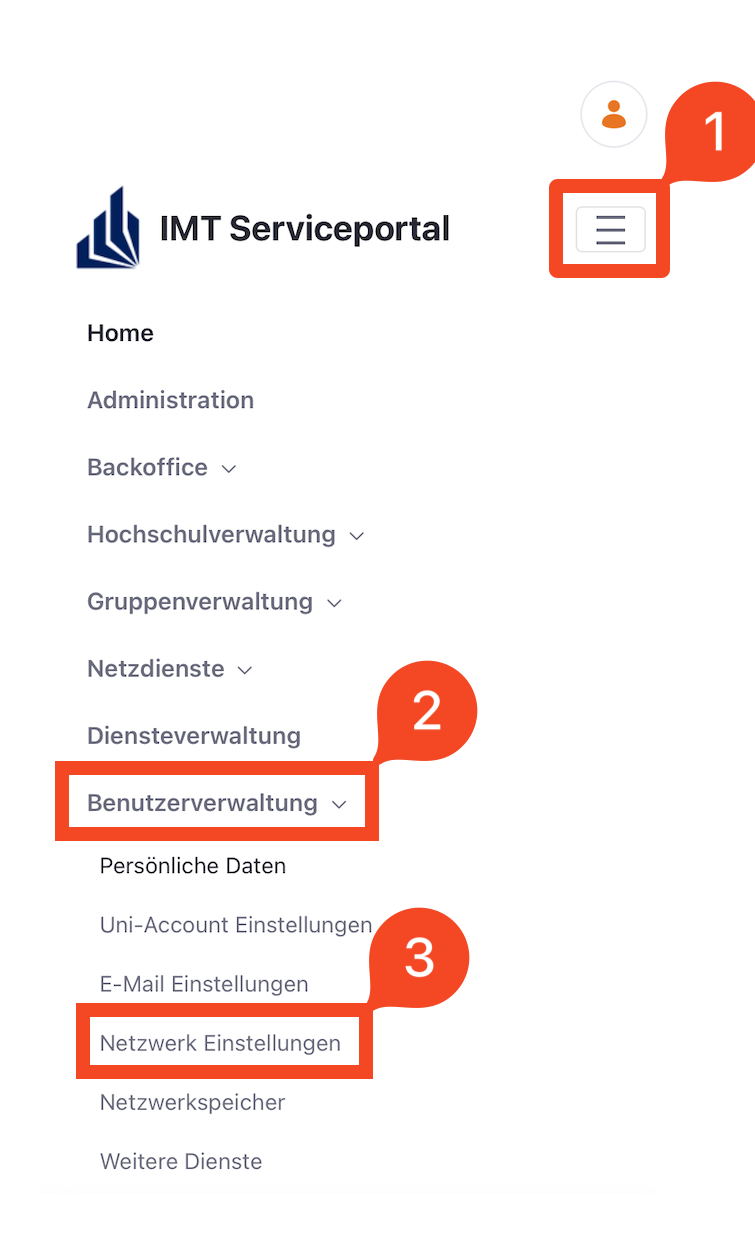
- Klicken Sie auf die 3 horizontalen Balken am rechten oberen Rand.
- Klicken Sie auf Benutzerverwaltung und anschließend auf Netzwerkeinstellungen.
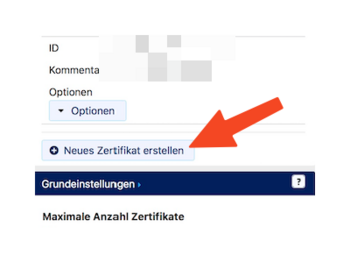
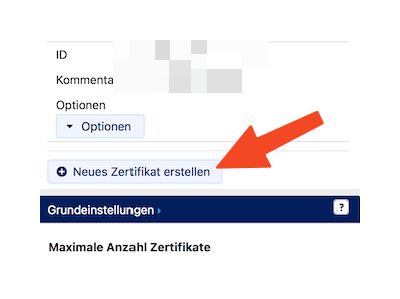
- Klicken Sie auf "Neues Zertifikat erstellen".
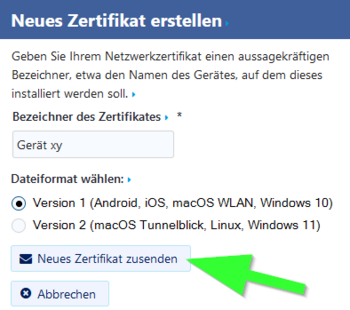
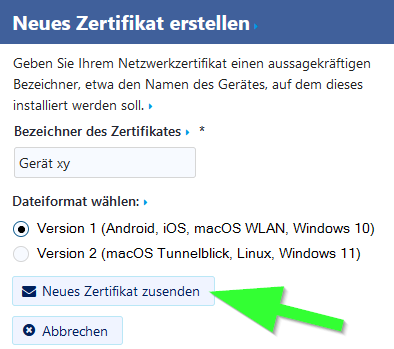
- Geben Sie dem Zertifikat einen eindeutigen Namen (Bsp: iPhone VPN)
- Wählen Sie als Dateiformat Version 1 aus.
- Klicken Sie anschließend auf "Neues Zertifikat zusenden".
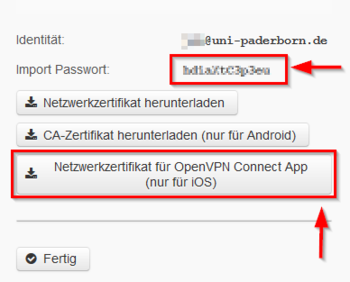
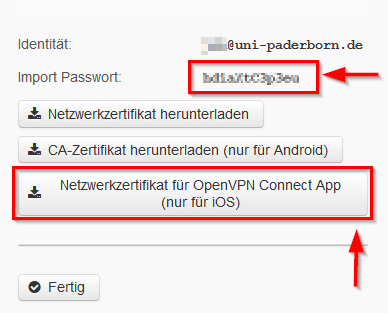
- Nun wurde ein neues Netzwerkzertifikat für Sie erstellt.
- Kopieren Sie zuerst das Import Passwort in die Zwischenablage.
- Klicken Sie nun auf "Netzwerkzertifikat für OpenVPN Connect App (nur für iOS)".
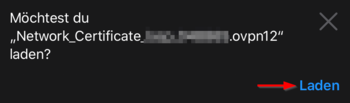
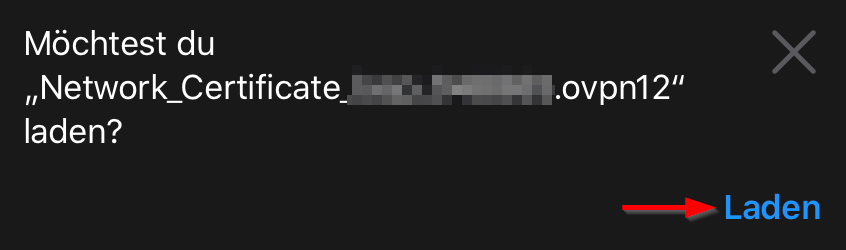
- Klicken Sie auf "Laden".
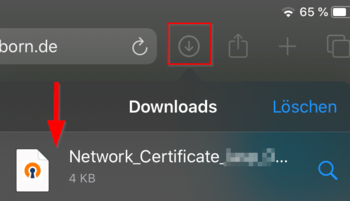
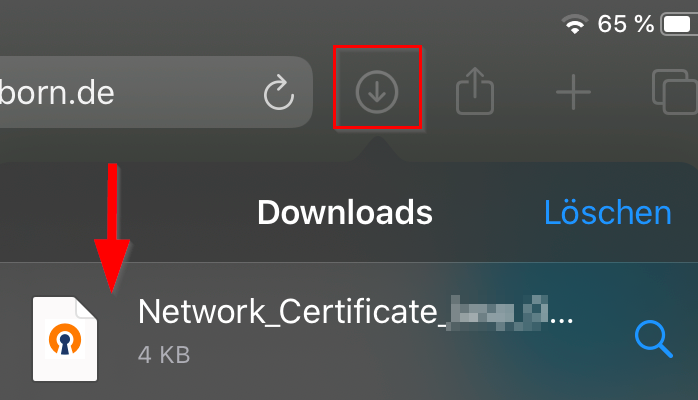
- Ihr Netzwerkzertifikat wurde heruntergeladen.
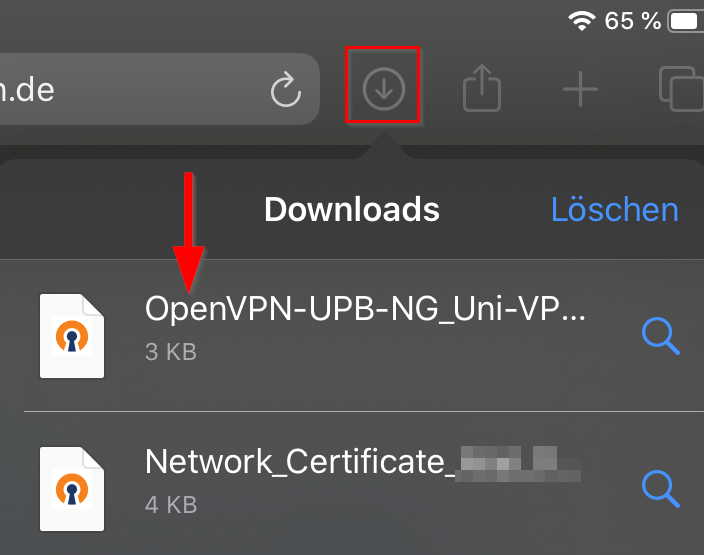
- Klicken Sie auf den "Download Button".
- Öffnen Sie die "Network_Certificate Datei" mit einem Klick darauf.
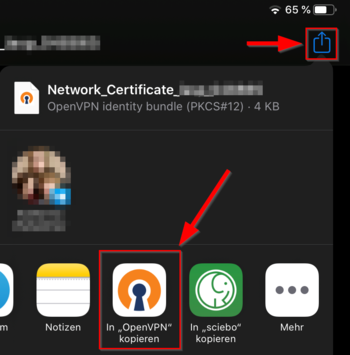
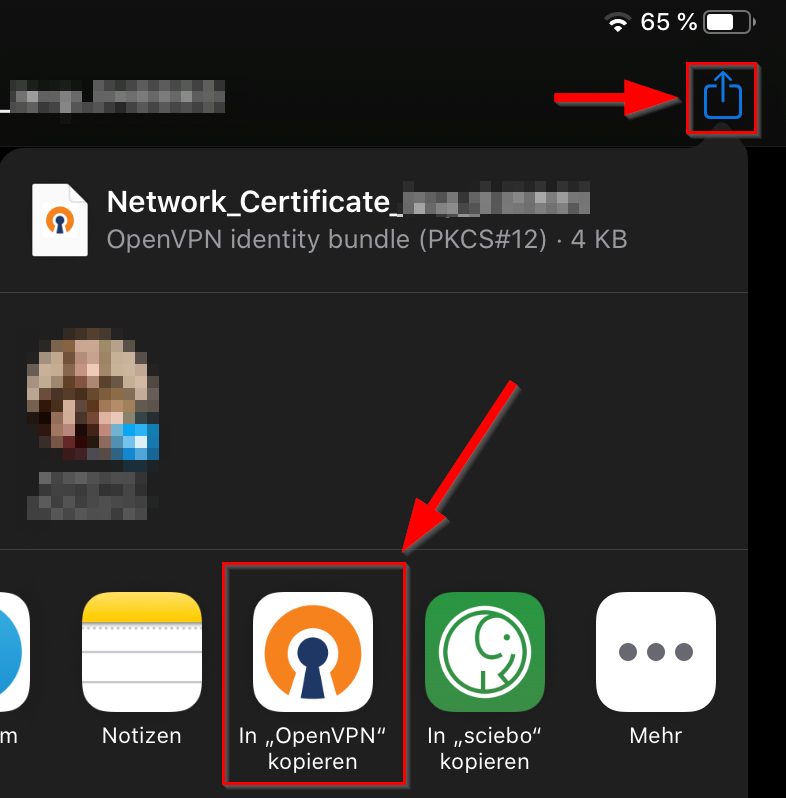
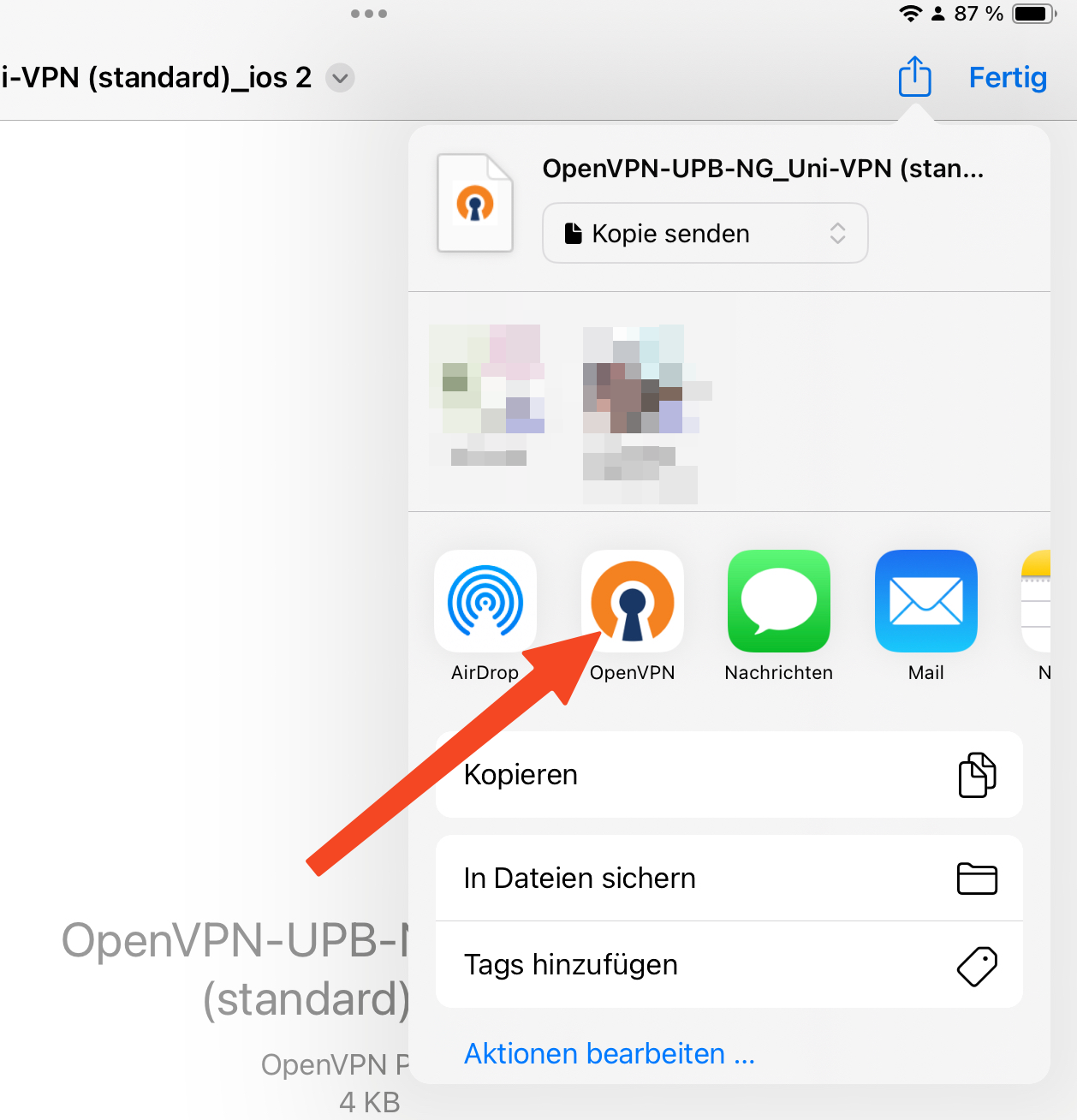
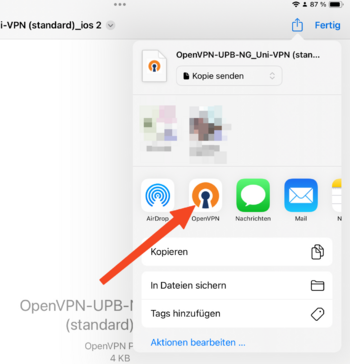
- In neueren iOS-Versionen öffnet sich die Datei automatisch in OpenVPN.
- Sollte das nicht so sein, wählen Sie OpenVPN manuell aus der Liste der Programme aus, mit der Sie die Datei öffnen wollen. Eventuell müssen Sie dafür auf "Mehr" klicken und einige Elemente zur Seite wischen.
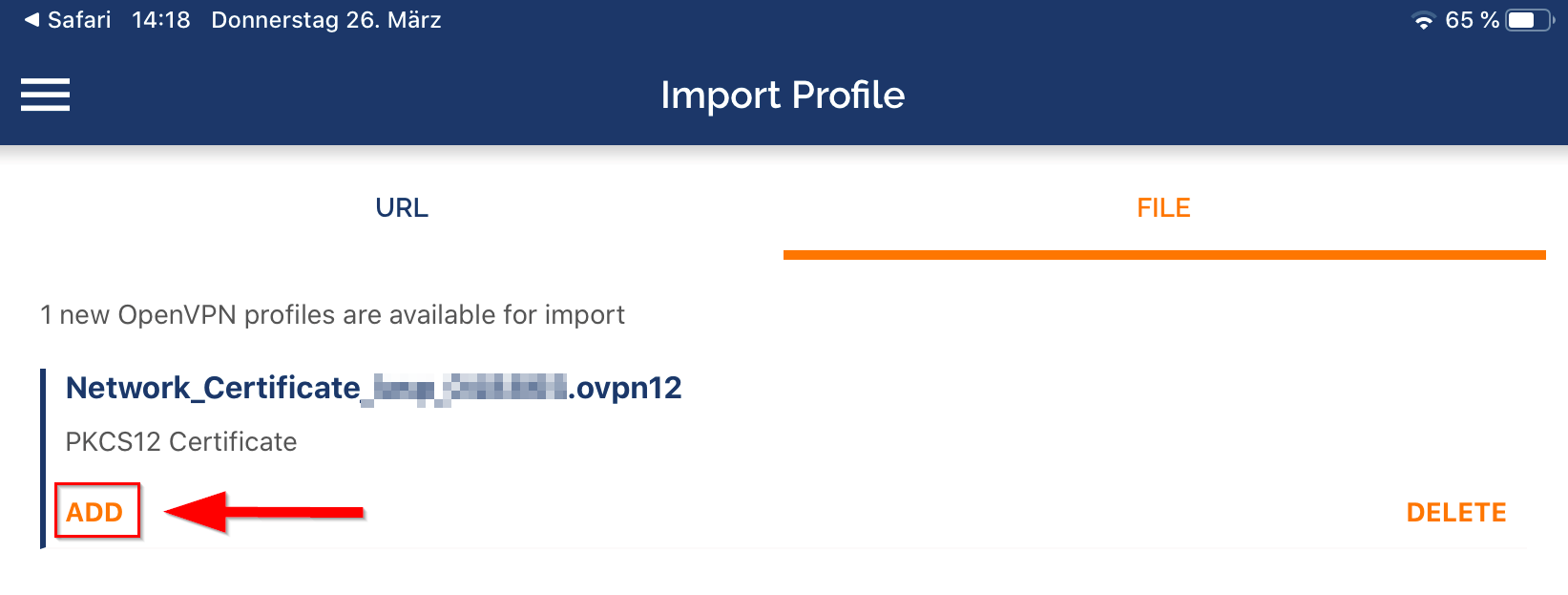
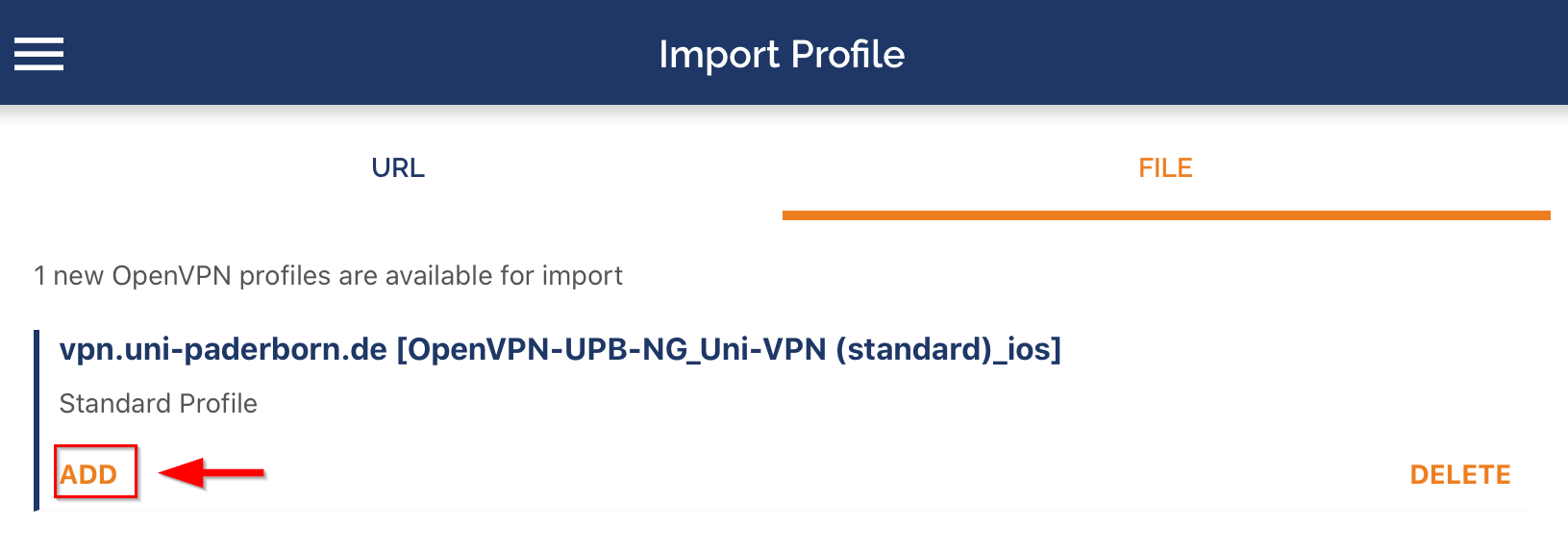
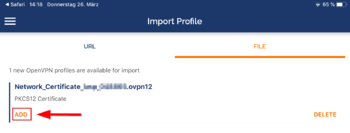
- Klicken Sie in der OpenVPN-App auf "ADD" um das Zertifikat in OpenVPN zu importieren.
- Geben Sie das Passwort für das Zertifikat ein. Dies haben wir eben in die Zwischenablage kopiert. (1)
- Klicken Sie dann auf OK. (2)
Konfigurationsdatei importieren[Bearbeiten | Quelltext bearbeiten]
- Nun brauchen wir noch eine Konfigurationsdatei. Dafür wechseln wir wieder in den Safari Browser.
- Laden Sie die Konfigurationsdatei herunter, wählen Sie hierzu das VPN mit dem Sie sich verbinden wollen aus und klicken Sie auf Download.
Hinweis: Sie können hier auf "Download" klicken und Ihre Konfiguationsdatei herunterladen. Dies ist kein Screenshot ;-)
Den gesamten Internetverkehr durch den Tunnel leiten?
- Der Zugriff auf Online-Ressourcen setzt unter Umständen vorraus, dass Sie den gesamenten Netzwerkverkehr durch den Tunnel leiten.
- Für den reinen Zugriff auf die Netzlaufwerke brauchen Sie diese Option nicht.

- Klicken Sie auf "Laden".
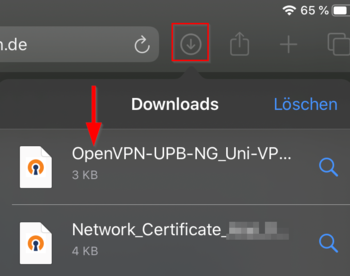
- Öffnen Sie die OpenVPN Konfigurationsdatei. Bei neueren iOS-Versionen wird die Datei in der Regel automatisch in OpenVPN geöffnet.
Falls nicht, öfnnen Sie die Datei manuell mit OpenVPN, indem Sie dieses aus der Liste auswählen.
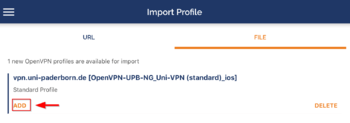
- Klicken Sie auf ADD.
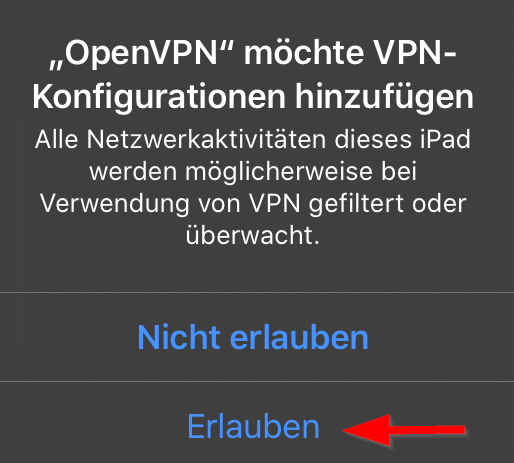
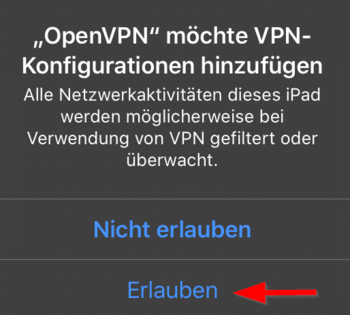
- Nun fragt das iPhone, ob man den Zugriff der VPN-App zulassen möchte. Klicken Sie auf Erlauben.
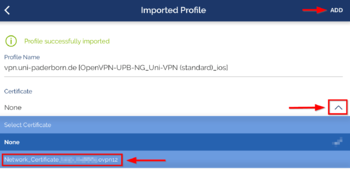
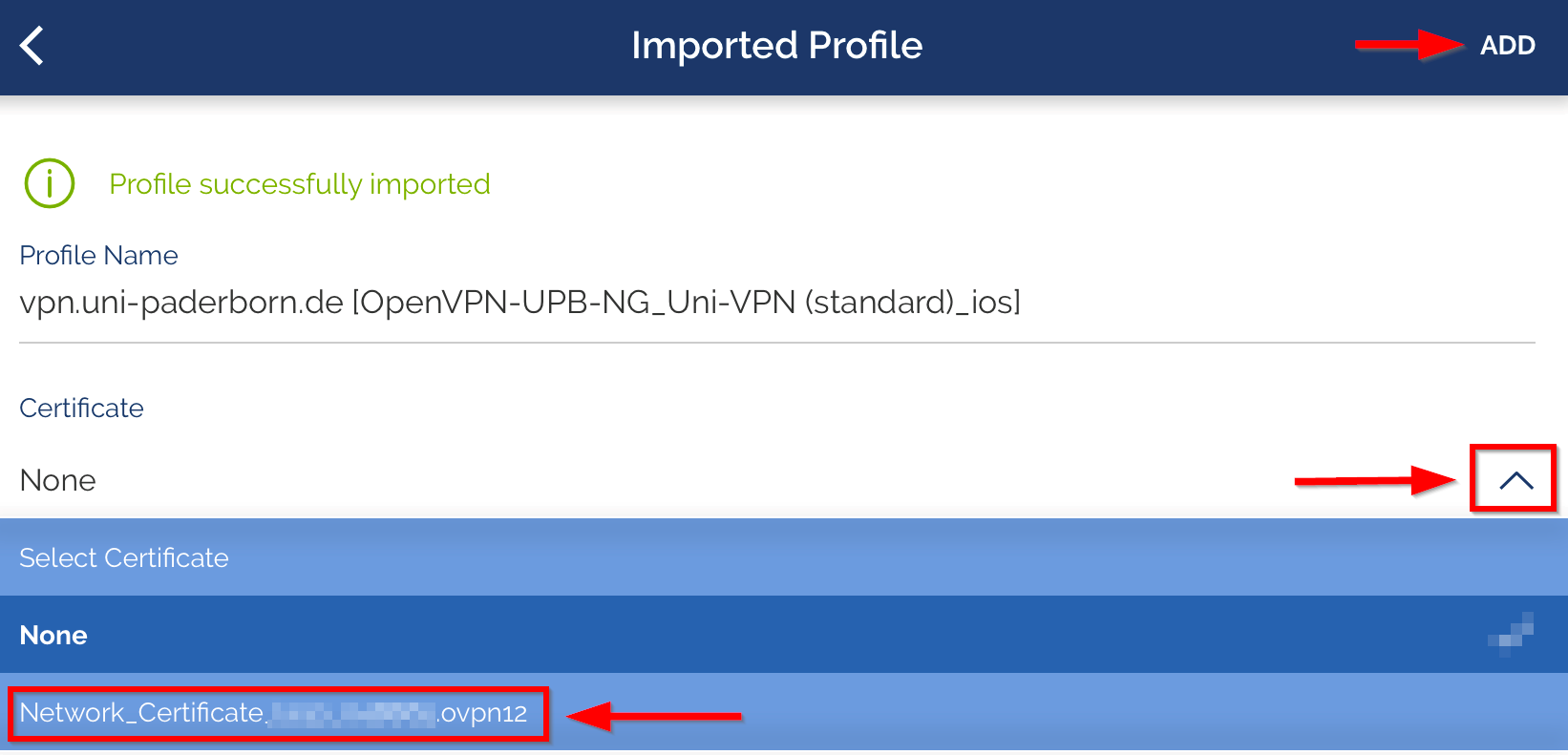
- Nun müssen wir nur das bereits importierte Zertifikat auswählen.
- Klicken Sie auf Certificate and Key.
- Wählen Sie Network_Certifikate... aus.
- Klicken Sie zum Abschluss auf CONNECT.
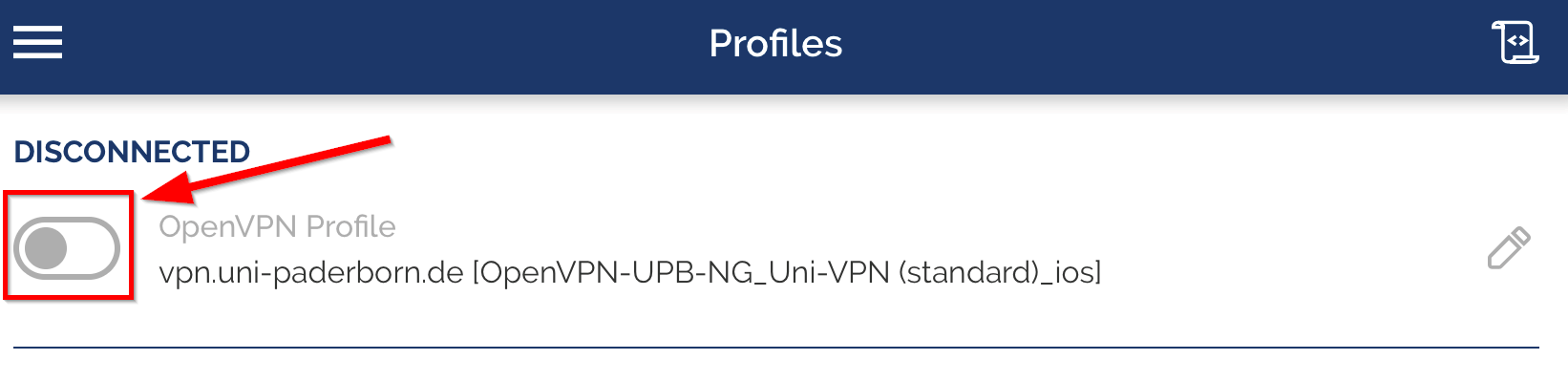
- Nun sollte sich das VPN zum ersten Mal automatisch verbinden. Sie sehen dies am grünen Symbol.
- Um das VPN wieder zu trennen, klicken Sie auf das grüne Symbol. Beim ersten Mal erscheint eine Meldung, ob Sie wirklich das VPN trennen wollen. Hier können Sie Don't show again auswählen, wenn sie das nicht jedes Mal gefragt werden wollen.
- Das VPN hat dann ein graues Symbol und steht auf Disconnected, bis Sie sich (durch erneutes Klicken) das nächste Mal damit verbinden möchten.
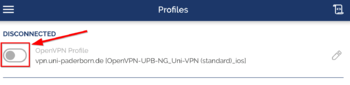
- In Ihren iPhone-Einstellungen unter VPN können Sie ebenfalls die Verbindung verwalten und sich dort verbinden und trennen.
Hinweis: Bei aktivem VPN wird Ihr gesamter Internetverkehr über die Server der Universität Paderborn umgeleitet. Aktivieren Sie die VPN Verbindung also nur, wenn Sie diese auch brauchen.
VPN prüfen[Bearbeiten | Quelltext bearbeiten]
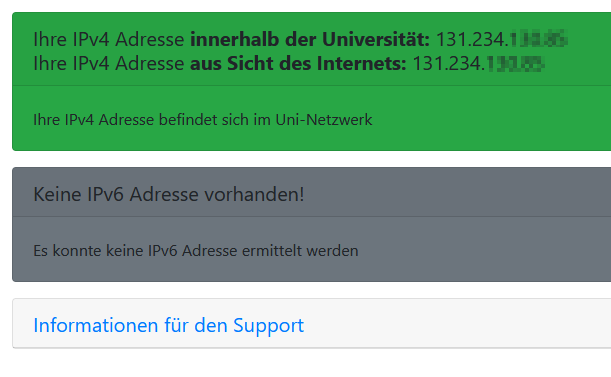
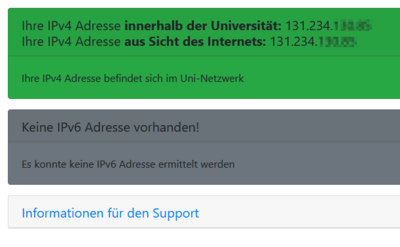
Sie können die Funktion des VPN prüfen durch aufrufen von:
Dort wird Ihre IP angezeigt und ob Sie im Uninetz sind.
Bekannte Probleme[Bearbeiten | Quelltext bearbeiten]
Kein Import[Bearbeiten | Quelltext bearbeiten]
- Problem: Konfigurationsdatei und Zertifikat lassen sich nicht in die OpenVPN-App importieren. Downloadgröße 0 kB.
- Ursache: Als Downloadordner ist die iCloud angegeben.
- Lösung: Den lokalen Downloadordner auswählen.
Einstellungen -> Safari -> Downloads -> Lokaler Downloadordner
Unknown/Unsupported Options[Bearbeiten | Quelltext bearbeiten]
Problem: VPN lässt sich nicht aktivieren.
Fehlermeldung:
EVENT: CORE_THREAD_ERROR option_error: sorry, unsupported options present in configuration: UNKNOWN/UNSUPPORTED OPTIONS [ERR]
Lösung: Aktualisieren Sie Ihre Konfigurationsdatei. Details unter "Konfigurationsdatei importieren" weiter oben.