Jnk (Diskussion | Beiträge) |
Jnk (Diskussion | Beiträge) |
||
| Zeile 75: | Zeile 75: | ||
* Sie können den Posteingang '''ausklappen''' und sich Ihre Postfächer einzeln anzeigen lassen. | * Sie können den Posteingang '''ausklappen''' und sich Ihre Postfächer einzeln anzeigen lassen. | ||
<br clear=all> | <br clear=all> | ||
| + | |||
| + | == Siehe auch == | ||
| + | [[E-Mail Archivierung]] | ||
| + | [[E-Mail SSL-Zertifikate einbinden in Apple-Mail (macOS 10.14)]] | ||
| + | [[Mail - Probleme mit veralteter SSL-Version]] | ||
Version vom 24. September 2020, 10:03 Uhr
| Anleitung | |
|---|---|
 Apple MacOS Apple MacOS | |
| Informationen | |
| Betriebssystem | MacOS X 10.14 (Mojave) und MacOS X 10.15 (Catalina) |
| Service | |
| Interessant für | Angestellte, Studierende und Gäste |
| MacOS Portalseite | |
For other articles about this topic, see Mail einrichten
Diese Anleitung erklärt die Einrichtung Ihrer E-Mail-Adresse in Apple Mail.
Apple Mail öffnen[Bearbeiten | Quelltext bearbeiten]
- Öffnen Sie Apple Mail.
Account hinzufügen[Bearbeiten | Quelltext bearbeiten]
- Klicken Sie am oberen Rand auf "Mail".
- Wählen Sie anschließend "Account hinzufügen".
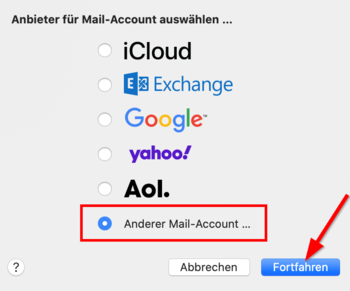
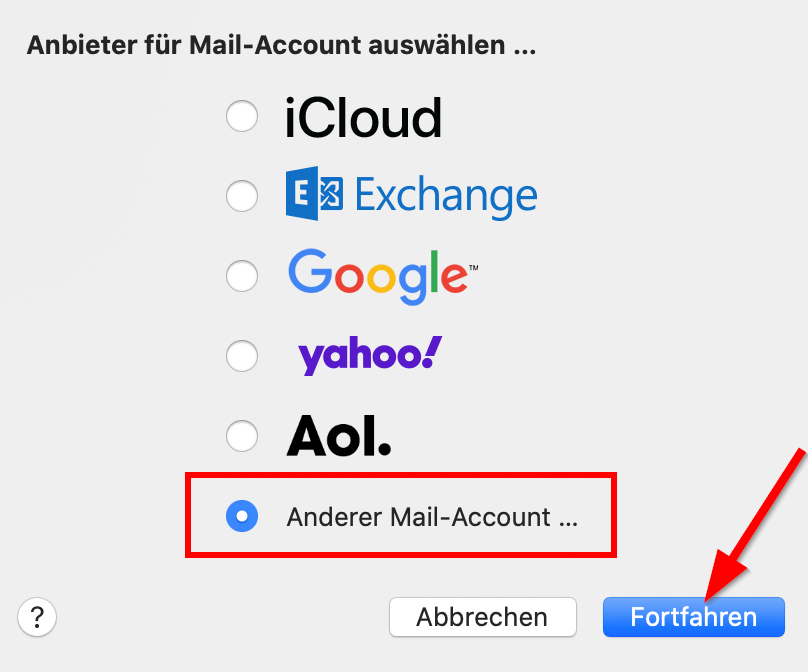
- Wählen Sie "Anderer Mail-Account..." aus.
- Klicken Sie anschließend auf "Fortfahren"
Account konfigurieren[Bearbeiten | Quelltext bearbeiten]
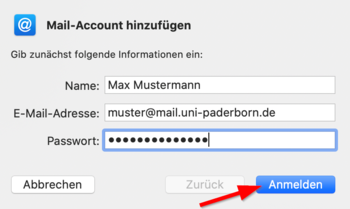
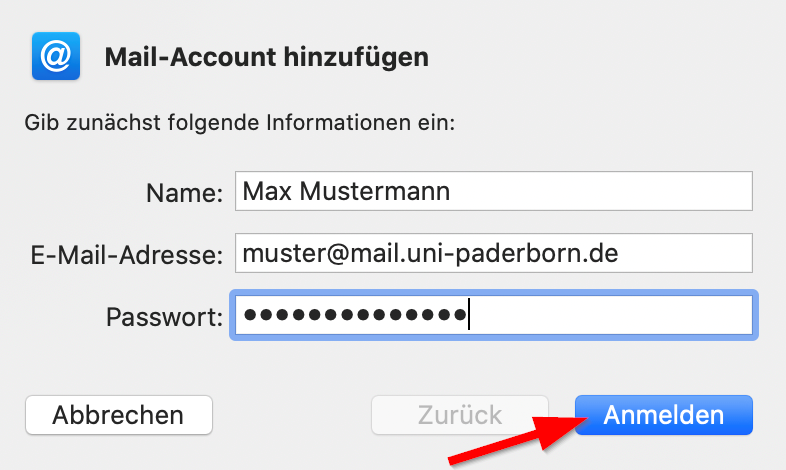
- Name: Ihr Name - Dieser wird als Absender angezeigt, wenn Sie E-Mails verschicken.
- E-Mail-Adresse: Ihre E-Mail Adresse
- Passwort: Passwort für den Uni-Account
- Klicken Sie anschließend auf "Anmelden".
Welche E-Mail-Adresse habe ich? Hier klicken für Infos.
Als Student*in oder Mitarbeiter*in haben Sie standardmäßig die E-Mail Adressen:
- <benutzername>@mail.uni-paderborn.de
- <benutzername>@campus.uni-paderborn.de
Mitarbeitende haben zusätzlich noch die E-Mail-Adresse:
- vorname.nachname@uni-paderborn.de
- Bei Bedarf können beim IMT zusätzliche Adressen beantragt werden.
Alle Adressen landen im gleichen Postfach. Suchen Sie sich also eine aus ;-).
Kontrollieren Sie nun folgende Einstellungen:
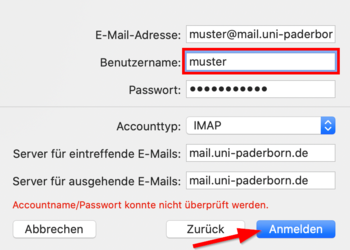
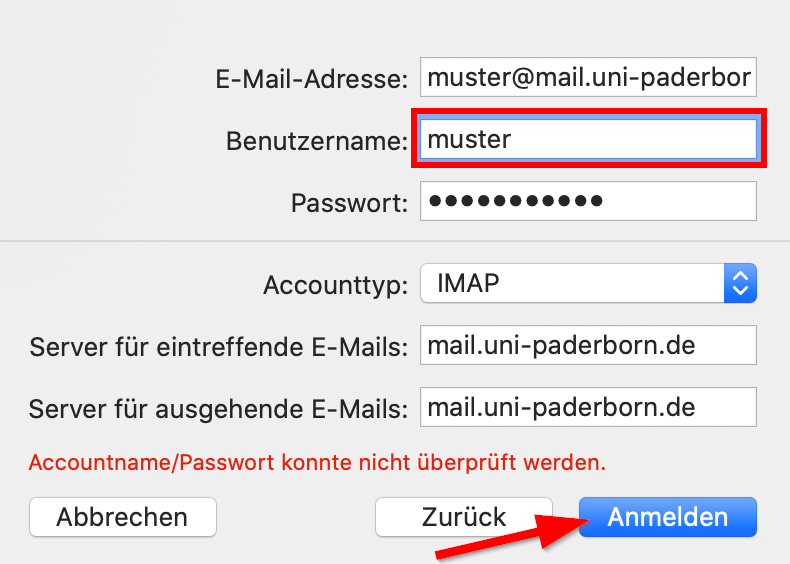
- E-Mail-Adresse: Ihre E-Mail Adresse
- Benutzername: Benutzername vom Uni-Account
- Accounttyp: IMAP
Der Server für ausgehende und eingehende E-Mails lautet:
mail.uni-paderborn.de
- Hinweis: Kontrollieren Sie erneut, ob der Benutzername korrekt ist.
- Klicken Sie anschließend auf "Anmelden".
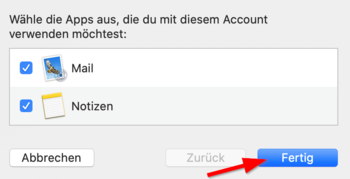
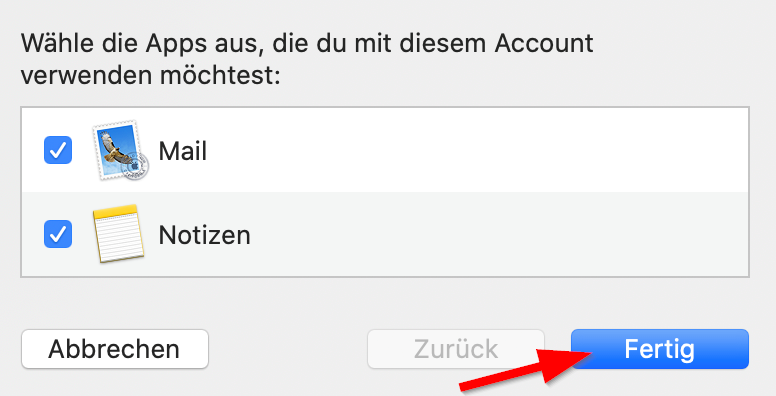
- Sie können optional auch die Notiz-App mit dem E-Mail-Account verknüpfen.
- Klicken Sie auf "Fertig".
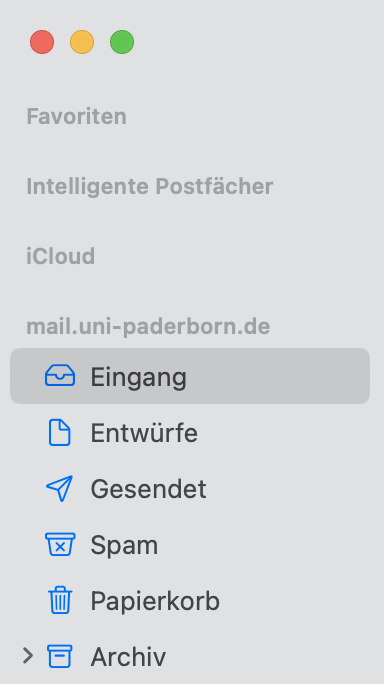
- Ihr E-Mail-Account wurde erfolgreich eingerichtet.
- Apple Mail führt standardmäßig alle Posteingänge zusammen.
- Sie können den Posteingang ausklappen und sich Ihre Postfächer einzeln anzeigen lassen.
Siehe auch[Bearbeiten | Quelltext bearbeiten]
E-Mail Archivierung E-Mail-Zertifikate einbinden in Apple Mail (macOS) Mail - Probleme mit veralteter SSL-Version