Jnk (Diskussion | Beiträge) |
|||
| (20 dazwischenliegende Versionen von 7 Benutzern werden nicht angezeigt) | |||
| Zeile 1: | Zeile 1: | ||
| − | {{ | + | {{article |
| − | | os = Linux, | + | |type=Anleitung |
| − | | service = Identitätsmanagement | + | |os=Linux, Windows 11, MacOS 26 (Tahoe) |
| − | | targetgroup = Angestellte, Bereiche, Besucher | + | |service=Service:Identitätsmanagement |
| − | | | + | |targetgroup=Gäste, Angestellte, Bereiche, Besucher, Studierende |
| − | | disambiguation = | + | |hasdisambig=Ja |
| + | |disambiguation=Single-Sign-On einrichten | ||
}} | }} | ||
| − | + | {{template caller | |
| − | {{ | + | |marker=Faulty |
| − | + | }} | |
| − | Thunderbird unterstützt das Single-Sign-On durch Kerberos. Damit müssen Sie sich nach Erhalt eines Kerberos Tickets | + | Thunderbird unterstützt das Single-Sign-On durch Kerberos. Damit müssen Sie sich nach Erhalt eines Kerberos-Tickets in Thunderbird nicht erneut anmelden. |
== Was ist zu tun? == | == Was ist zu tun? == | ||
| − | * Bei Bedarf Kerberos installieren | + | * Bei Bedarf Kerberos installieren. Für Windows und Linux muss eine Anwendung bzw. ein Paket installiert werden. Befolgen Sie dazu bitte die zu Ihrem Betriebsystem passende Anleitung [[Single-Sign-On einrichten unter Linux | Linux ]] bzw. [[Single-Sign-On einrichten unter Windows | Windows]]. |
* Konfigurieren des Mail-Empfanges | * Konfigurieren des Mail-Empfanges | ||
* Konfigurieren des Mail-Versandes | * Konfigurieren des Mail-Versandes | ||
| − | == Schritt für Schritt Anleitung == | + | == Schritt-für-Schritt-Anleitung == |
'''Mail-Empfang:''' | '''Mail-Empfang:''' | ||
| Zeile 23: | Zeile 24: | ||
| − | [[Datei:Screenshot_Thunderbird_IMAP_POP_Kerberos1.png]] | + | [[Datei:Screenshot_Thunderbird_IMAP_POP_Kerberos1.png|links|mini|ohne|550px]] |
| + | <br clear=all> | ||
| Zeile 31: | Zeile 33: | ||
[[Datei:Screenshot_Thunderbird_SMTP_Kerberos1.png]] | [[Datei:Screenshot_Thunderbird_SMTP_Kerberos1.png]] | ||
| + | <br clear=all> | ||
| Zeile 36: | Zeile 39: | ||
| − | [[Datei:Screenshot_Thunderbird_SMTP_Kerberos2.png]] | + | [[Datei:Screenshot_Thunderbird_SMTP_Kerberos2.png|links|mini|ohne|550px]] |
| + | <br clear=all> | ||
| Zeile 42: | Zeile 46: | ||
| − | [[Datei:Screenshot_Thunderbird_SMTP_Kerberos4.png]] | + | [[Datei:Screenshot_Thunderbird_SMTP_Kerberos4.png|links|mini|ohne|550px]] |
| + | <br clear=all> | ||
| Zeile 48: | Zeile 53: | ||
| − | [[Datei:Screenshot_Thunderbird_SMTP_Kerberos3.png]] | + | [[Datei:Screenshot_Thunderbird_SMTP_Kerberos3.png|links|mini|ohne|550px]] |
| + | <br clear=all> | ||
| + | |||
| + | == Siehe auch == | ||
| + | * [[Anmeldedienst]] | ||
Aktuelle Version vom 6. November 2025, 10:00 Uhr
Allgemeine Informationen
| Anleitung | |
|---|---|
| Informationen | |
| Betriebssystem | Linux, MacOS 26 (Tahoe) und Windows 11 |
| Service | Anmeldedienst |
| Interessant für | Gäste, Angestellte, Bereiche, Besucher und Studierende |
| HilfeWiki des ZIM der Uni Paderborn | |
For other articles about this topic, see Single-Sign-On einrichten
 | This article needs correction. Information provided here are found to be faulty, erroneous, or misleading or can in some cases cause damage. DO NOT USE! If you feel up to it, you can help us by correcting it. |
Thunderbird unterstützt das Single-Sign-On durch Kerberos. Damit müssen Sie sich nach Erhalt eines Kerberos-Tickets in Thunderbird nicht erneut anmelden.
Was ist zu tun?[Bearbeiten | Quelltext bearbeiten]
- Bei Bedarf Kerberos installieren. Für Windows und Linux muss eine Anwendung bzw. ein Paket installiert werden. Befolgen Sie dazu bitte die zu Ihrem Betriebsystem passende Anleitung Linux bzw. Windows.
- Konfigurieren des Mail-Empfanges
- Konfigurieren des Mail-Versandes
Schritt-für-Schritt-Anleitung[Bearbeiten | Quelltext bearbeiten]
Mail-Empfang:
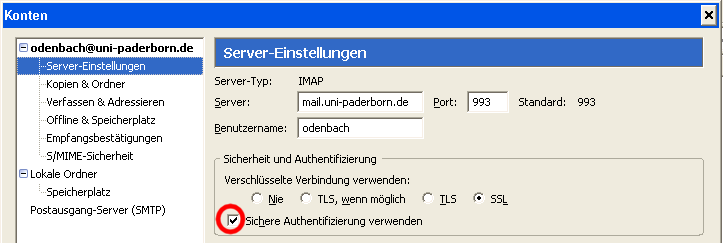
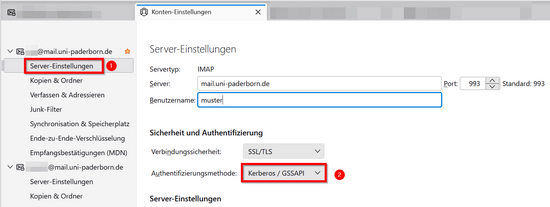
- Aktivieren Sie bei den Server-Einstellungen die "Sichere Authentifizierung":
Mail-Versand:
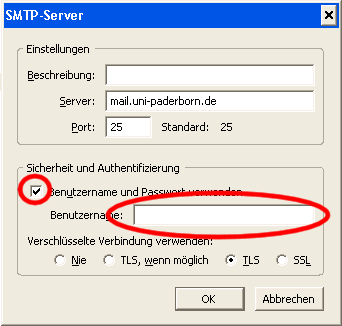
- Aktivieren Sie bei den Einstellungen des Postausgangsservers das Feld "Benutzername und Passwort verwenden", aber lassen Sie das Feld "Benutzername" frei:
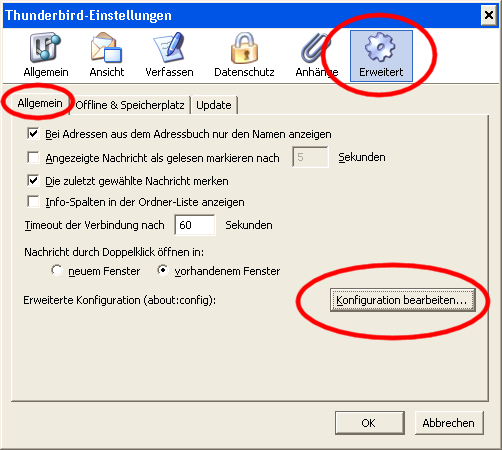
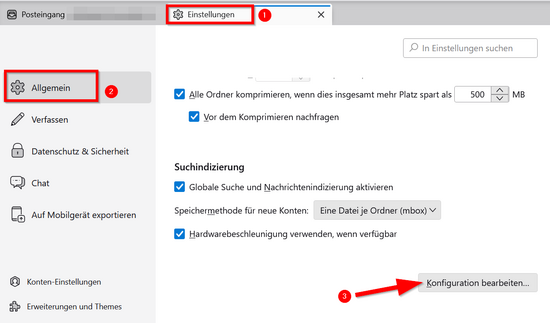
- Gehen Sie unter "Einstellungen / Erweitert / Allgemein" auf "Konfiguration bearbeiten":
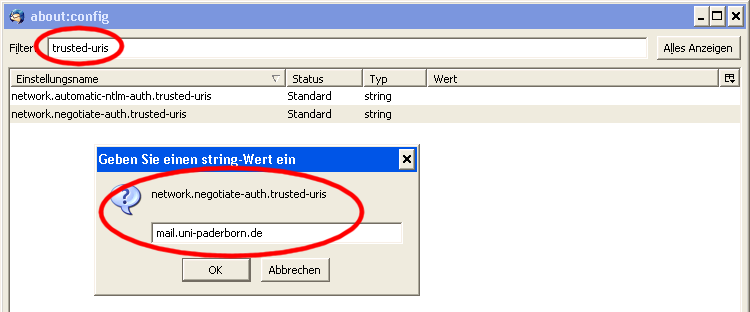
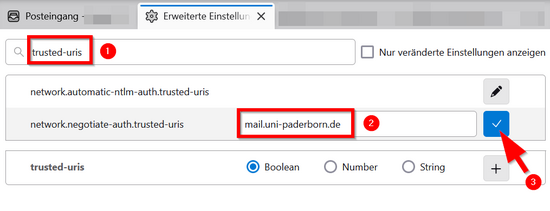
- Geben Sie als Filter "trusted-uris" ein und tragen Sie in der unten stehenden Zeile "mail.uni-paderborn.de" ein:
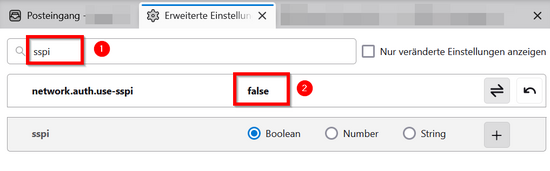
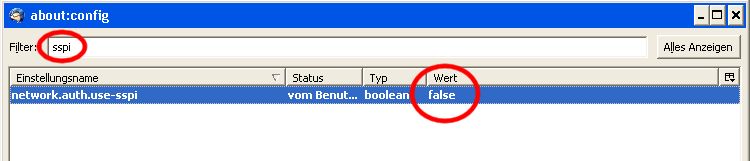
- Nur für Windows! Unter Mac OS und Linux ist diese Einstellungsmöglichkeit nicht vorhanden: Geben Sie als Filter "sspi" ein und ändern Sie den erscheinenden Eintrag durch einen Doppelklick: