Limesurvey - Umfragebesitzer aendern
Jnk (Diskussion | Beiträge) |
Mfunk (Diskussion | Beiträge) (Aktualisierung nach LimeSurvey Update) |
||
| Zeile 9: | Zeile 9: | ||
==Voraussetzungen== | ==Voraussetzungen== | ||
| − | * Sie Sind zusammen mit der Person, der Sie den Besitz übergeben wollen in einer Limesurvey-Gruppe. | + | * Sie Sind zusammen mit der Person, der Sie den Besitz übergeben wollen, in einer Limesurvey-Gruppe. |
* Mehr dazu -> [[Limesurvey_Umfragen_zusammen_bearbeiten_(Zugriff_fuer_andere)#LimeSurvey-Gruppen_vom_IMT_erstellen_lassen| HIER]] | * Mehr dazu -> [[Limesurvey_Umfragen_zusammen_bearbeiten_(Zugriff_fuer_andere)#LimeSurvey-Gruppen_vom_IMT_erstellen_lassen| HIER]] | ||
| Zeile 22: | Zeile 22: | ||
<br> | <br> | ||
* Suchen Sie die Umfrage heraus, die Sie übergeben möchten. | * Suchen Sie die Umfrage heraus, die Sie übergeben möchten. | ||
| − | * Klicken Sie zum Bearbeiten auf | + | * Klicken Sie zum Bearbeiten auf die drei Punkte und wählen Sie "Generelle Einstellungen und Texte". |
| + | * | ||
<br clear=all> | <br clear=all> | ||
[[Datei:Limesurvey-umfrage-besitzer-aendern-02.png|links|mini|ohne|450px|Allgemeine Einstellungen]] | [[Datei:Limesurvey-umfrage-besitzer-aendern-02.png|links|mini|ohne|450px|Allgemeine Einstellungen]] | ||
<br> | <br> | ||
| − | * | + | * Alternativ können Sie in Ihrer Umfrage auch den Punkt '''"Allgemeine Einstellungen"''' im linken Menü wählen. |
<br clear=all> | <br clear=all> | ||
[[Datei:Limesurvey-umfrage-besitzer-aendern-03.png|links|mini|ohne|450px|Umfragebesitzer auswählen]] | [[Datei:Limesurvey-umfrage-besitzer-aendern-03.png|links|mini|ohne|450px|Umfragebesitzer auswählen]] | ||
<br> | <br> | ||
| − | * Klicken Sie auf '''"Umfragebesitzer"''' | + | * Klicken Sie auf '''"Umfragebesitzer"'''. |
| − | |||
| − | |||
| − | |||
| − | |||
* Nutzen Sie das Suchfeld, um den neuen Besitzer auszuwählen. | * Nutzen Sie das Suchfeld, um den neuen Besitzer auszuwählen. | ||
* Hinweis: Sie können nur Personen auswählen, die mit Ihnen in einer '''"Limesurvey-Gruppe"''' sind. | * Hinweis: Sie können nur Personen auswählen, die mit Ihnen in einer '''"Limesurvey-Gruppe"''' sind. | ||
* Sie haben noch keine Gruppe? Mehr dazu hier: [[Limesurvey Umfragen zusammen bearbeiten (Zugriff für andere)]] | * Sie haben noch keine Gruppe? Mehr dazu hier: [[Limesurvey Umfragen zusammen bearbeiten (Zugriff für andere)]] | ||
| − | |||
| − | + | * Der Umfragebesitzer wurde geändert. | |
| − | |||
| − | * Der Umfragebesitzer wurde | ||
* Nun können Sie gegebenenfalls noch den Administratornamen und die E-Mail-Adressen zur Umfrage ändern. | * Nun können Sie gegebenenfalls noch den Administratornamen und die E-Mail-Adressen zur Umfrage ändern. | ||
* Klicken Sie zum Abschluss oben rechts auf '''"Speichern"'''. | * Klicken Sie zum Abschluss oben rechts auf '''"Speichern"'''. | ||
Version vom 12. August 2024, 14:17 Uhr
Allgemeine Informationen
| Anleitung | |
|---|---|
| Informationen | |
| Betriebssystem | Alle |
| Service | Webanwendungen |
| Interessant für | Angestellte, Studierende und Gäste |
| HilfeWiki des ZIM der Uni Paderborn | |
Diese Anleitung erläutert, wie Sie die Verantwortung für eine Umfrage übergeben und den Besitzer ändern.
Voraussetzungen[Bearbeiten | Quelltext bearbeiten]
- Sie Sind zusammen mit der Person, der Sie den Besitz übergeben wollen, in einer Limesurvey-Gruppe.
- Mehr dazu -> HIER
Schritt-für-Schritt Anleitung[Bearbeiten | Quelltext bearbeiten]
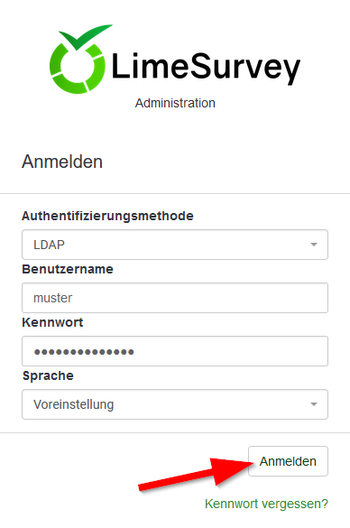
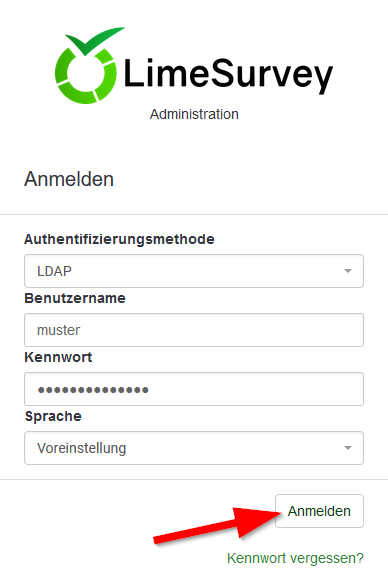
- Melden Sie sich mit Ihrem Uni-Account bei Limesurvey an.
- https://umfragen.uni-paderborn.de/admin
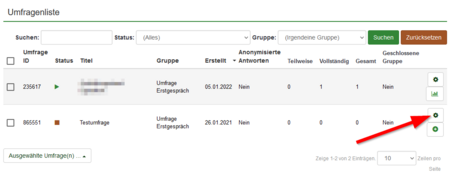
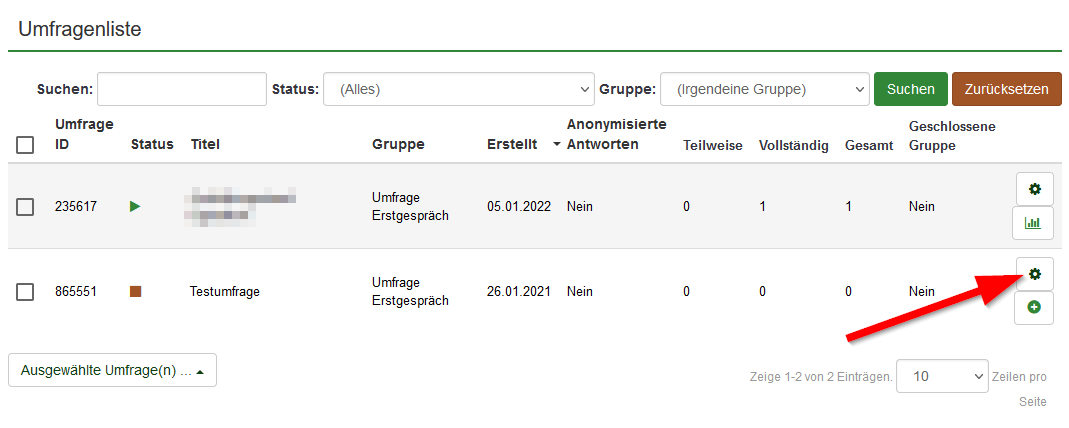
- Suchen Sie die Umfrage heraus, die Sie übergeben möchten.
- Klicken Sie zum Bearbeiten auf die drei Punkte und wählen Sie "Generelle Einstellungen und Texte".
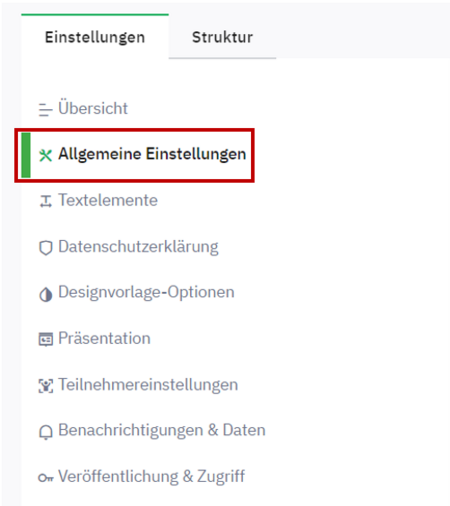
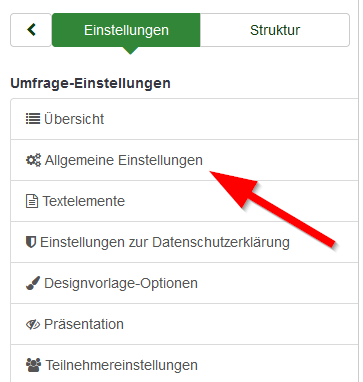
- Alternativ können Sie in Ihrer Umfrage auch den Punkt "Allgemeine Einstellungen" im linken Menü wählen.
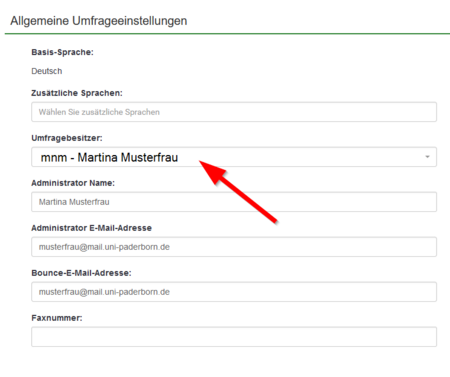
- Klicken Sie auf "Umfragebesitzer".
- Nutzen Sie das Suchfeld, um den neuen Besitzer auszuwählen.
- Hinweis: Sie können nur Personen auswählen, die mit Ihnen in einer "Limesurvey-Gruppe" sind.
- Sie haben noch keine Gruppe? Mehr dazu hier: Limesurvey - Umfragen zusammen bearbeiten (Zugriff für andere)
- Der Umfragebesitzer wurde geändert.
- Nun können Sie gegebenenfalls noch den Administratornamen und die E-Mail-Adressen zur Umfrage ändern.
- Klicken Sie zum Abschluss oben rechts auf "Speichern".