Dfs (Diskussion | Beiträge) (Zusatzoption für Linux hinzugefügt, unter manchen Distributionen ist die Einstellung notwendig.) |
Dfs (Diskussion | Beiträge) K |
||
| Zeile 26: | Zeile 26: | ||
[[Datei: Screenshot_Firefox_Kerberos2.png]] | [[Datei: Screenshot_Firefox_Kerberos2.png]] | ||
| − | Es ist möglich, dass unter bestimmten Linux Distributionen diese Einstellung nicht ausreicht. Wenn dies der Fall sein sollte, | + | Es ist möglich, dass unter bestimmten Linux Distributionen diese Einstellung nicht ausreicht. Wenn dies der Fall sein sollte, müssen Sie in der Suche als Filter "network.negotiate-auth.delegation-uris" angeben und dort in der unten stehenden Zeile '''<nowiki>https://uni-paderborn.de</nowiki>''' eintragen: |
[[Datei:Single-sign-on-firefox-delegation-uris.png|ohne|miniatur|723x723px]] | [[Datei:Single-sign-on-firefox-delegation-uris.png|ohne|miniatur|723x723px]] | ||
Version vom 25. Oktober 2018, 14:09 Uhr
| Anleitung | |
|---|---|
 Linux Linux | |
| Informationen | |
| Betriebssystem | Linux |
| Service | Anmeldedienst |
| Interessant für | Angestellte, Bereiche, Besucher, Gäste und Studierende |
| Linux Portalseite | |
 | Parameter os hat einen ungültigen Wert: 'MacOS X 10.7 (Lion)'! |
| Parameter os hat einen ungültigen Wert: 'MacOS X 10.8 (Mountain Lion)'! |
| Parameter os hat einen ungültigen Wert: 'MacOS X 10.6 (Snow Leopard)'! |
| Parameter os hat einen ungültigen Wert: 'Windows 7'! |
| Parameter os hat einen ungültigen Wert: 'Windows 8'! |
| Parameter os hat einen ungültigen Wert: 'Windows Vista'! |
| Parameter os hat einen ungültigen Wert: 'Windows XP'! |
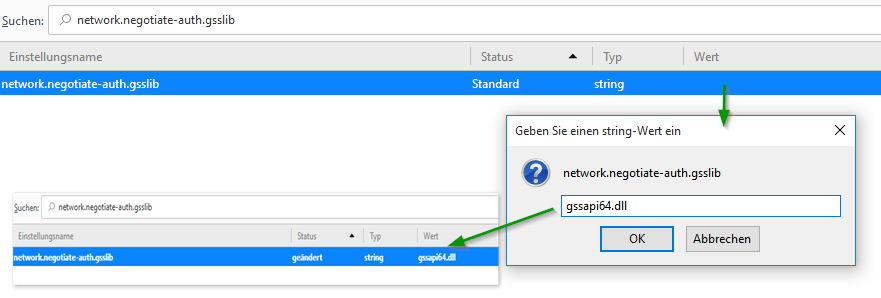
 | Mit der Version 56.0.1 migriert Firefox seine User auf die 64bit Version. Diese Verion arbeitet NICHT Fehlerfrei mit Kerberos zuammen. Es gibt jedoch einen Lösung für das Problem. |
Firefox unterstützt die Single-Sign-On-Authentifizierung durch Kerberos. Vor der Verwendung sind allerdings einige wenige Schritte auszuführen.
Was ist zu tun?[Bearbeiten | Quelltext bearbeiten]
- Bei Bedarf Kerberos installieren. Für Windows und Linux muss eine Anwendung bzw. ein Paket installiert werden. Befolgen Sie dazu bitte die zu Ihrem Betriebssystem passende Anleitung Linux , Windows).
- Konfigurieren des Firefox
Schritt-für-Schritt-Anleitung[Bearbeiten | Quelltext bearbeiten]
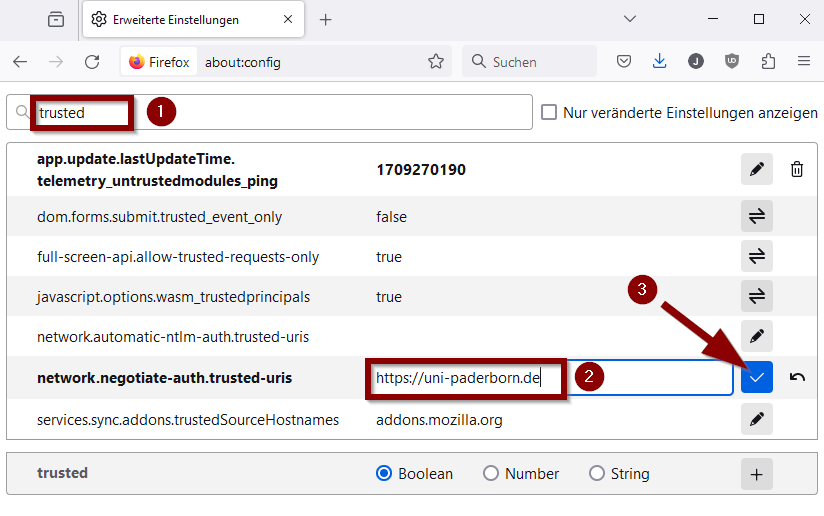
Öffnen Sie Ihren Firefox-Browser und geben Sie als URL "about:config" ein. Bestätigen Sie den Sicherheitshinweis und geben Sie als Filter "trusted" ein. Tragen Sie bei der unten stehenden Zeile https://uni-paderborn.de ein:
Es ist möglich, dass unter bestimmten Linux Distributionen diese Einstellung nicht ausreicht. Wenn dies der Fall sein sollte, müssen Sie in der Suche als Filter "network.negotiate-auth.delegation-uris" angeben und dort in der unten stehenden Zeile https://uni-paderborn.de eintragen:
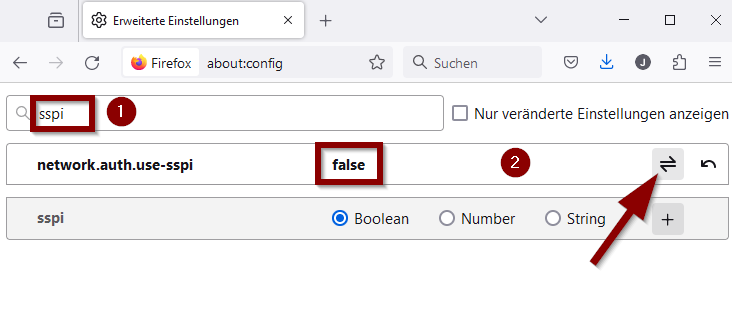
* Nur für Windows! Unter Mac OS und Linux ist diese Einstellungsmöglichkeit nicht vorhanden: Geben Sie als Filter "sspi" ein und ändern Sie den erscheinenden Eintrag durch einen Doppelklick auf "false":
Einbindung unter Firefox 64 Bit[Bearbeiten | Quelltext bearbeiten]
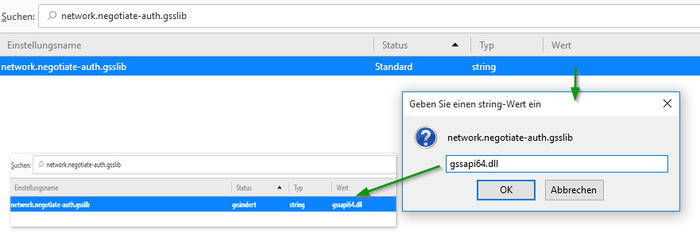
Hierfür müssen Sie die Konfiguration um einen weiteren Eintrag erweitern.
- Schlüssel:
network.negotiate-auth.gsslibsuchen und den String gssapi64.dll eintragen
Zusätzliche Informationen[Bearbeiten | Quelltext bearbeiten]
Unter Mac OS X wurde der Benutzer nach der Konfiguration von Firefox beim Zugriff auf Seiten, die eine Kerberos-Authentifizierung verwenden, automatisch nach Benutzername und Kennwort zwecks Erhalt eines Kerberos-Tickets gefragt. Diese Funktion ist seit Mac OS X Lion nicht mehr vorhanden. Es ist also vor einem Zugriff notwendig, sich explizit ein Kerberos-Ticket zu besorgen.